
Cara Membuat Form Login Sederhana dengan HTML, CSS, dan PHP untuk Pemula

Pelajari cara membuat form login sederhana dengan HTML, CSS, dan PHP dari nol. Tutorial lengkap untuk pemula, mulai dari membuat tampilan login, memproses data, hingga mengamankan password.
Pilihan tersimpan otomatis di perangkat ini.
Cara Membuat Form Login Sederhana dengan HTML, CSS, dan PHP untuk Pemula
Form login merupakan salah satu fitur penting dalam pengembangan website. Hampir semua website yang memiliki akun pengguna membutuhkan halaman login untuk membatasi akses ke halaman tertentu, seperti dashboard admin, profil pengguna, atau sistem manajemen konten.
Bagi pemula yang sedang belajar membuat website, memahami cara membuat form login merupakan langkah penting sebelum mempelajari sistem autentikasi yang lebih kompleks.
Dalam tutorial ini, kita akan membuat form login sederhana menggunakan HTML untuk struktur halaman, CSS untuk mempercantik tampilan, dan PHP untuk memproses autentikasi pengguna.
Kita juga akan menggunakan session PHP dan penyimpanan password yang aman agar proses login tidak hanya berfungsi, tetapi juga menerapkan dasar keamanan website.
Apa Itu Form Login Website?
Form login adalah formulir yang memungkinkan pengguna masuk ke sebuah website menggunakan identitas akun, biasanya berupa username atau email dan password.
Saat pengguna memasukkan informasi tersebut, sistem akan memeriksa apakah data yang diberikan sesuai dengan akun yang terdaftar.
Jika sesuai, pengguna akan diarahkan ke halaman dashboard. Jika tidak, website akan menampilkan pesan bahwa username atau password salah.
Proses pemeriksaan identitas tersebut dikenal sebagai autentikasi.
Fungsi HTML, CSS, dan PHP dalam Form Login
Sebelum memulai, pahami fungsi ketiga teknologi yang akan kita gunakan.
1. HTML (HyperText Markup Language)
HTML digunakan untuk membuat struktur halaman login, seperti judul, kolom username, kolom password, dan tombol masuk.
2. CSS (Cascading Style Sheets)
CSS bertugas mengatur tampilan halaman agar lebih menarik, rapi, responsif, dan nyaman digunakan pada komputer maupun smartphone.
3. PHP (Hypertext Preprocessor)
PHP digunakan untuk memproses data yang dikirimkan pengguna, memeriksa password, membuat session, dan menentukan apakah pengguna boleh mengakses dashboard.
Ketiga teknologi tersebut dapat digunakan bersama untuk membangun sistem login website sederhana.
Persiapan Membuat Form Login
Untuk mengikuti tutorial ini, siapkan beberapa kebutuhan berikut:
Komputer atau laptop.
Text editor seperti Visual Studio Code.
Laragon atau XAMPP sebagai server lokal.
Browser seperti Google Chrome atau Mozilla Firefox.
Pengetahuan dasar HTML dan CSS.
Dalam contoh ini, kita menggunakan Laragon atau XAMPP untuk menjalankan PHP di komputer.
Buat folder proyek bernama login-sederhana di direktori web server lokal, kemudian buat file berikut:
index.php— halaman form login.style.css— desain halaman.proses_login.php— pemeriksaan akun.dashboard.php— halaman setelah login berhasil.logout.php— proses keluar dari akun.buat_user.php— membuat hash password untuk akun latihan.
Langkah 1: Membuat Form Login dengan HTML
Buat file index.php, kemudian masukkan kode berikut:
<?php
session_start();

if (isset($_SESSION['username'])) {
    header('Location: dashboard.php');
    exit;
}

$error = isset($_GET['error']);
?>

<!DOCTYPE html>
<html lang="id">
<head>
    <meta charset="UTF-8">
    <meta name="viewport" content="width=device-width, initial-scale=1.0">
    <title>Login Website Sederhana</title>
    <link rel="stylesheet" href="style.css">
</head>
<body>
    <div class="login-container">
        <h2>Login Website</h2>
        <p>Silakan masuk ke akun Anda</p>

        <?php if ($error): ?>
            <div class="error">
                Username atau password salah.
            </div>
        <?php endif; ?>

        <form action="proses_login.php" method="POST">
            <label for="username">Username</label>
            <input
                type="text"
                id="username"
                name="username"
                placeholder="Masukkan username"
                autocomplete="username"
                required
            >

            <label for="password">Password</label>
            <input
                type="password"
                id="password"
                name="password"
                placeholder="Masukkan password"
                autocomplete="current-password"
                required
            >

            <button type="submit">Masuk</button>
        </form>
    </div>
</body>
</html>
Kode tersebut membuat dua kolom input, yaitu username dan password, serta tombol untuk mengirim data.
Atribut method="POST" digunakan agar username dan password dikirim melalui isi permintaan HTTP, bukan sebagai parameter URL. Meski demikian, pada website online tetap diperlukan HTTPS untuk melindungi data selama pengiriman.
Langkah 2: Membuat Desain Form Login dengan CSS
Setelah membuat struktur HTML, selanjutnya kita mempercantik tampilan menggunakan CSS.
Buka file style.css, lalu tambahkan kode berikut:
* {
    box-sizing: border-box;
}

body {
    margin: 0;
    min-height: 100vh;
    display: flex;
    justify-content: center;
    align-items: center;
    background: #eef2f7;
    font-family: Arial, sans-serif;
}

.login-container {
    width: 100%;
    max-width: 380px;
    margin: 20px;
    padding: 30px;
    background: white;
    border-radius: 12px;
    box-shadow: 0 8px 25px rgba(0, 0, 0, 0.08);
}

h2 {
    text-align: center;
    margin-bottom: 10px;
}

p {
    color: #666;
    text-align: center;
    margin-bottom: 25px;
}

label {
    display: block;
    margin-bottom: 8px;
    font-weight: bold;
}

input {
    width: 100%;
    padding: 12px;
    margin-bottom: 18px;
    border: 1px solid #ccc;
    border-radius: 6px;
}

input:focus {
    outline: 2px solid #2563eb;
    outline-offset: 1px;
}

button {
    width: 100%;
    padding: 12px;
    background: #2563eb;
    color: white;
    border: none;
    border-radius: 6px;
    font-size: 16px;
    cursor: pointer;
}

button:hover {
    background: #1d4ed8;
}

.error {
    padding: 10px;
    margin-bottom: 15px;
    background: #fee2e2;
    color: #991b1b;
    border-radius: 6px;
    text-align: center;
}
Dengan CSS tersebut, form login akan tampil di tengah halaman dengan desain sederhana, modern, dan dapat menyesuaikan ukuran layar.
Langkah 3: Membuat Akun Login untuk Latihan
Untuk mempermudah pembelajaran, kita akan menggunakan satu akun latihan yang diverifikasi melalui PHP tanpa database.
Buat file buat_user.php dengan kode berikut:
<?php
$password = 'BelajarLogin123!';

echo password_hash($password, PASSWORD_DEFAULT);
Jalankan file tersebut sekali melalui browser lokal, lalu salin hasil hash password yang ditampilkan.
Hash password merupakan hasil pengolahan password menggunakan algoritma satu arah. Dengan metode ini, sistem tidak perlu menyimpan password asli dalam bentuk teks biasa.
Setelah menyalin hasilnya, hapus file buat_user.php agar tidak tersedia lagi melalui browser.
Contoh kredensial akun latihan:
Username: admin
Password: BelajarLogin123!
Gunakan akun tersebut hanya untuk percobaan di komputer lokal, bukan pada website produksi.
Langkah 4: Membuat Proses Login dengan PHP
Sekarang kita membuat file proses_login.php untuk memeriksa username dan password yang dikirimkan melalui form.
Masukkan kode berikut:
<?php
session_start();

if ($_SERVER['REQUEST_METHOD'] !== 'POST') {
    header('Location: index.php');
    exit;
}

$username = $_POST['username'] ?? '';
$password = $_POST['password'] ?? '';

// Tempel hasil password_hash() dari langkah sebelumnya.
$hashPassword = 'TEMPEL_HASH_PASSWORD_DI_SINI';

if (
    hash_equals('admin', $username) &&
    password_verify($password, $hashPassword)
) {
    session_regenerate_id(true);

    $_SESSION['username'] = 'admin';

    header('Location: dashboard.php');
    exit;
}

header('Location: index.php?error=1');
exit;
Penjelasan proses login:
PHP memeriksa apakah data dikirim menggunakan metode POST.
Username dan password diambil dari form.
Username dibandingkan dengan akun latihan.
Fungsi
password_verify()memeriksa password dengan hash yang disimpan.Jika benar, session diperbarui dan pengguna diarahkan ke dashboard.
Jika salah, pengguna dikembalikan ke halaman login dengan pesan kesalahan.
Penting: Ganti TEMPEL_HASH_PASSWORD_DI_SINI dengan hasil hash asli dari langkah sebelumnya. Tanpa penggantian tersebut, login tidak akan berhasil.
Contoh ini sengaja tidak menggunakan database agar pemula lebih mudah memahami alur autentikasi sebelum beralih ke MySQL.
Langkah 5: Membuat Halaman Dashboard
Setelah login berhasil, pengguna perlu diarahkan ke halaman yang hanya bisa diakses ketika sudah terautentikasi.
Buat file dashboard.php, lalu tambahkan kode berikut:
<?php
session_start();

if (!isset($_SESSION['username'])) {
    header('Location: index.php');
    exit;
}

$username = htmlspecialchars(
    $_SESSION['username'],
    ENT_QUOTES,
    'UTF-8'
);
?>

<!DOCTYPE html>
<html lang="id">
<head>
    <meta charset="UTF-8">
    <meta name="viewport" content="width=device-width, initial-scale=1.0">
    <title>Dashboard Website</title>
    <link rel="stylesheet" href="style.css">
</head>
<body>
    <div class="login-container">
        <h2>Dashboard</h2>

        <p>Selamat datang, <?= $username ?>!</p>

        <p>Anda berhasil login ke website.</p>

        <form action="logout.php" method="POST">
            <button type="submit">Logout</button>
        </form>
    </div>
</body>
</html>
Pada halaman tersebut, fungsi session_start() digunakan untuk mengakses data session yang sudah dibuat ketika pengguna berhasil login.
Jika session username tidak tersedia, pengguna akan diarahkan kembali ke halaman login.
Fungsi htmlspecialchars() juga digunakan ketika menampilkan username untuk mengurangi risiko serangan Cross-Site Scripting (XSS).
Langkah 6: Membuat Fitur Logout dengan PHP
Fitur logout dibutuhkan agar pengguna dapat mengakhiri sesi login.
Buat file logout.php dengan kode berikut:
<?php
session_start();

if ($_SERVER['REQUEST_METHOD'] !== 'POST') {
    header('Location: dashboard.php');
    exit;
}

$_SESSION = [];

if (ini_get('session.use_cookies')) {
    $params = session_get_cookie_params();

    setcookie(
        session_name(),
        '',
        time() - 42000,
        $params['path'],
        $params['domain'],
        $params['secure'],
        $params['httponly']
    );
}

session_destroy();

header('Location: index.php');
exit;
Kode di atas menghapus data session, menghapus cookie session jika digunakan, dan mengarahkan pengguna kembali ke halaman login.
Dengan demikian, pengguna harus melakukan autentikasi kembali untuk mengakses dashboard.
Langkah 7: Menjalankan Website Login di Localhost
Setelah seluruh file dibuat, sekarang saatnya mencoba website.
Jika menggunakan Laragon, simpan proyek di folder www. Jika menggunakan XAMPP, gunakan folder htdocs.
Aktifkan server web lokal, kemudian buka browser dan kunjungi:
http://localhost/login-sederhana/
Selanjutnya, lakukan pengujian berikut:
Masukkan username dan password yang benar.
Pastikan pengguna berhasil masuk ke dashboard.
Klik tombol Logout.
Pastikan pengguna kembali ke halaman login.
Coba masuk menggunakan password yang salah.
Pastikan sistem menampilkan pesan kesalahan.
Coba akses
dashboard.phpsecara langsung ketika belum login.
Jika seluruh pengujian berhasil, berarti sistem login sederhana sudah berjalan sesuai alur yang direncanakan.
Tips Keamanan Form Login Website
Walaupun contoh ini cukup untuk pembelajaran lokal, keamanan form login perlu diperhatikan sebelum digunakan pada website publik.
Gunakan password_hash() dan password_verify().
Jangan menyimpan password pengguna sebagai teks biasa. Gunakan algoritma hashing yang disediakan PHP untuk melindungi penyimpanan password.
Aktifkan HTTPS.
HTTPS membantu menjaga kerahasiaan informasi yang dikirim antara browser dan server.
Gunakan session yang aman.
Perbarui session ID setelah login berhasil dan atur cookie session menggunakan atribut Secure, HttpOnly, serta SameSite sesuai kebutuhan aplikasi.
Tambahkan pembatasan percobaan login.
Sistem produksi sebaiknya memiliki rate limiting untuk mengurangi risiko percobaan password berulang.
Gunakan database untuk banyak akun.
Jika website memiliki banyak pengguna, simpan identitas akun dan hash password di database MySQL menggunakan query terparameterisasi.
Lindungi dari CSRF dan serangan lainnya.
Tambahkan token CSRF pada formulir yang mengubah status autentikasi atau data penting, serta lakukan validasi input di server.
Jangan memakai akun latihan di website publik.
Contoh username dan password dalam tutorial hanya untuk demonstrasi. Website sesungguhnya membutuhkan kredensial unik, pengelolaan akun, dan pengamanan tambahan.
Kesalahan yang Sering Terjadi Ketika Membuat Form Login
Ada beberapa masalah yang sering dialami pemula ketika membuat sistem login menggunakan PHP.
Halaman PHP tidak berjalan.
Pastikan server lokal aktif dan file dibuka melalui alamat localhost, bukan langsung dengan membuka file dari komputer.
Password selalu dianggap salah.
Periksa apakah hash password sudah ditempel dengan benar dan password yang dimasukkan sesuai dengan password saat hash dibuat.
Muncul error headers already sent.
Pastikan tidak ada output HTML, spasi di luar tag PHP, atau perintah echo sebelum pemanggilan header() dan pengaturan session yang membutuhkan header HTTP.
Dashboard tetap bisa dibuka tanpa login.
Pastikan pemeriksaan session ditempatkan di bagian awal file dashboard sebelum HTML ditampilkan.
Desain CSS tidak muncul.
Periksa lokasi file style.css dan pastikan atribut href pada elemen stylesheet sudah benar.
Pengembangan Form Login ke Tahap Berikutnya
Setelah berhasil membuat form login sederhana, Anda dapat meningkatkan sistem menjadi lebih lengkap dengan menambahkan database MySQL, halaman registrasi pengguna, fitur lupa password, manajemen akun, serta pembagian hak akses Admin dan User.
Anda juga dapat membuat dashboard yang menampilkan informasi pengguna dan data yang diambil dari database.
Langkah tersebut menjadi dasar untuk membangun website dinamis seperti CMS blog, sistem informasi sekolah, website inventaris, dan aplikasi administrasi berbasis web.
Kesimpulan
Membuat form login sederhana dengan HTML, CSS, dan PHP merupakan latihan yang tepat bagi pemula untuk memahami sistem autentikasi website.
HTML berperan membangun struktur form, CSS mempercantik tampilannya, sedangkan PHP memproses data login dan mengelola session pengguna.
Melalui tutorial ini, kita telah mempelajari cara membuat halaman login, memeriksa password dengan fungsi hashing, membatasi akses dashboard menggunakan session, serta membuat fitur logout.
Perlu diingat bahwa proyek ini merupakan contoh edukasi menggunakan satu akun latihan, sehingga masih membutuhkan perlindungan tambahan untuk digunakan dalam lingkungan produksi.
Setelah memahami dasar ini, Anda dapat melanjutkan pembelajaran dengan membuat sistem login menggunakan PHP dan MySQL agar website mendukung banyak pengguna.
Dengan latihan secara konsisten, Anda akan semakin memahami bagaimana sebuah website dinamis bekerja dan mampu mengembangkan aplikasi web sederhana secara mandiri.
Bagikan artikel
Artikel Terkait
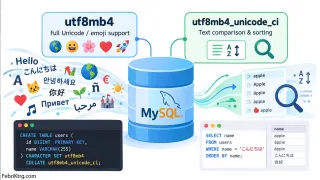
Mengenal utf8mb4 dan utf8mb4_unicode_ci pada MySQL: Fungsi dan Cara Mengaturnya
Pelajari fungsi utf8mb4 dan utf8mb4_unicode_ci pada database MySQL, perbedaannya dengan UTF-8 biasa, manfaat untuk website, serta cara mengatur karakter dan collation dengan aman tanpa menghapus data.

Cara Membuat Website Profil Pribadi dengan HTML, CSS, dan JavaScript untuk Pemula
Pelajari cara membuat website profil pribadi dengan HTML, CSS, dan JavaScript dari nol. Tutorial lengkap untuk pemula, mulai dari desain responsif, halaman profil, portofolio, hingga fitur interaktif.

Belajar PHP dan MySQL untuk Pemula: Cara Membuat Database Website dari Nol
Pelajari PHP dan MySQL dari nol untuk membuat database website. Panduan lengkap bagi pemula, mulai dari instalasi, membuat tabel, menghubungkan PHP ke MySQL, hingga menyimpan dan menampilkan data.